상상플렉스

2023년 2월 뉴스레터

News 1.  Autodesk Tech & Tips

<Revit> 배관 Elbow 패밀리 작성 방법

패밀리란? 
Revit 내 프로젝트에서 모델링의 구성요소는 수많은 패밀리로 이루어져 있습니다. 패밀리는 프로젝트 내에서만 존재하는 시스템 패밀리와 외부에서 가져올 수 있는 패밀리로 2가지가 분류됩니다.

1) 시스템 패밀리의 경우 Autodesk에서 제공하는 패밀리로 형상은 Customizing이 불가하며 유형편집(재질이나 크기등)을 통해서만 Customizing 할 수 있습니다.
2) 외부에서 가져올 수 있는 패밀리는 제작 초기부터 사용자가 원하는 대로 Customizing 하여 모델링이나 속성 등 모든 것을 사용자가 작성할 수 있습니다.

<작성 방법> 

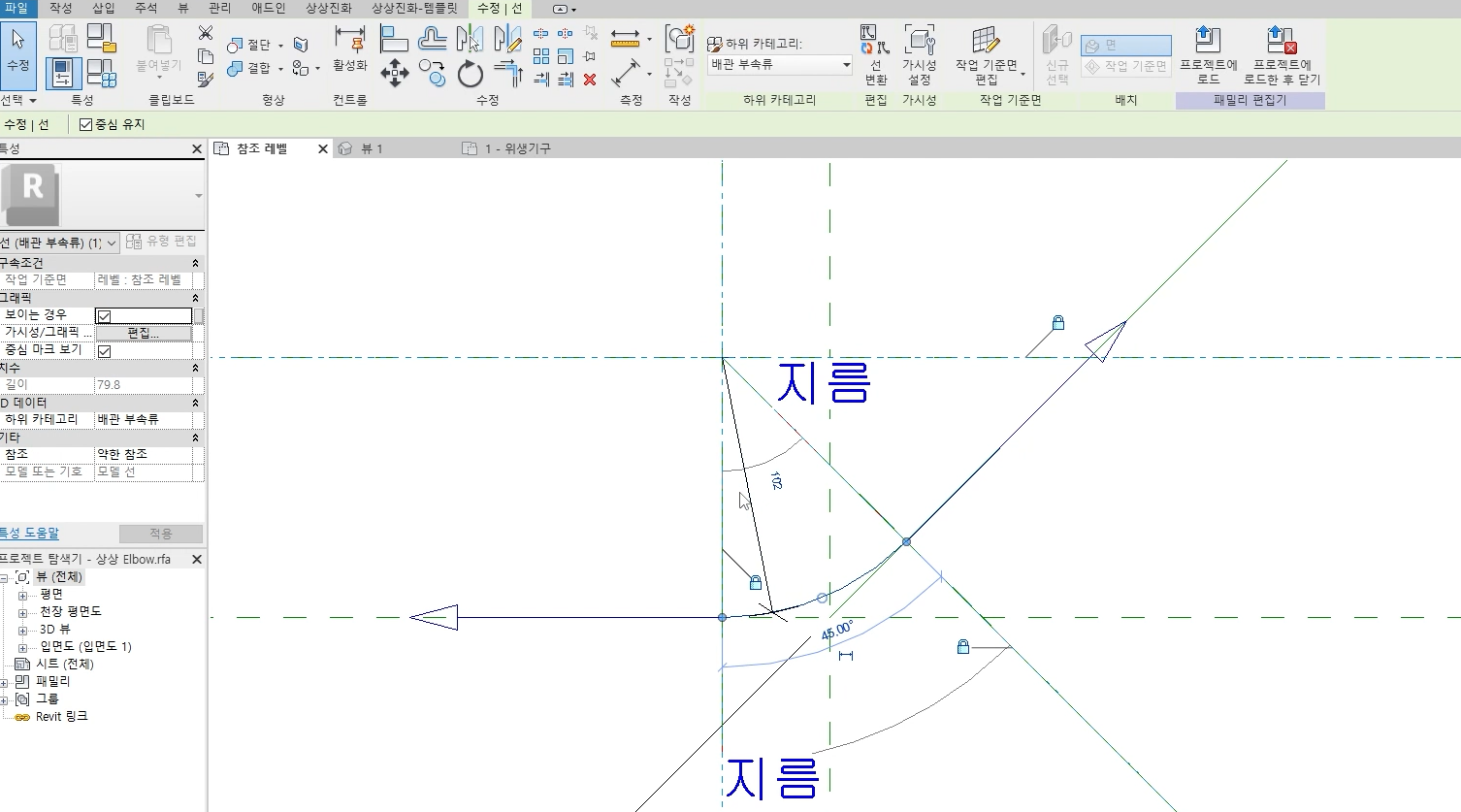
1. 패밀리 템플릿에는 기본적으로 참조평면이 작성되어 있으며,참조평면의 교차점을 기준으로 패밀리가 삽입되게 됩니다.


2.Elbow는 각도에 따라 Elbow 끝선과 패밀리 삽입점이 같을 수 있는 수식을 작성해야 합니다. (Elbow : 배관의 방향을 변경할 때 사용하는 배관 부속자재)


3.tan공식 : 삼각함수 tan 공식에 의해 Elbow 끝에서 패밀리 삽입점(Elbow 중심)까지의 거리를 구할 수 있습니다.


4. 패밀리 유형창을 통해 수식을 입력합니다. 
  • 끝에서 중심(Elbow 끝에서 중심까지 거리)
  • 수식 값 : = Elbow 반지름 x tan(Elbow 각도 / 2)


배관 Elbow 패밀리 작성 TIP ! 학습 가이드 자료에서 확인이 가능합니다. 


  • 배관 크기에 따라 자동으로 Elbow가 변하도록 설정하는 방법
  • 작성한 .CSV 파일에서 값을 가져와 수식을 작성하는 방법 


* 배관 Elbow 패밀리 작성 방법 & 작성 TIP에 대한 세부 자료는 ( 학습 가이드 자료 - pdf )

아래 영상 가이드 바로가기 링크를 클릭하시면 다운로드 하실 수 있습니다. 


 
<Revit>  혼합 스윕을 이용한 수전 패밀리 작성 방법


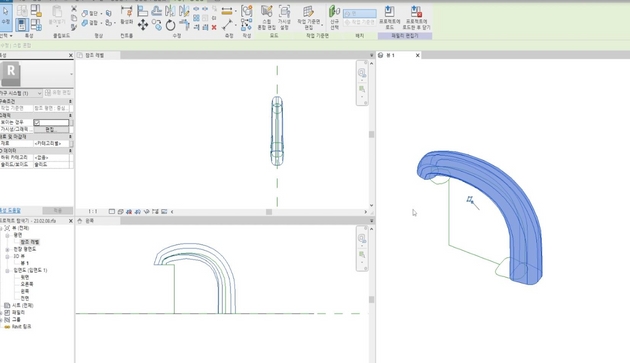
스윕(Sweep)이란?  경로선과 3D 형상에 표현할 모양을 스케치하여 3D 형상에 표현할 모양을 경로선을 따라 제작할 수 있게 하는 기능입니다. 
스윕 혼합 (Sweep Blend)이란?  경로선과 3D 형상에 표현할 모양 2개를 스케치하여 3D 형상에서 서로 다른 2개의 모양을 혼합하여 나타내는 방식입니다. 


<작성 방법>

1. 입면도와 참조 레벨을 활성화합니다. 
  • 2개 이상의 View를 동시 확인하고 싶을 시 WT(타일뷰) 단축키
  • 한 개의 뷰로만 크게 보고싶을 시 TW(탭뷰) 단축키 

2. 작성되어 있는 참조선을 기준으로 경로를 스케치합니다.  
  • Revit 내에서는 최소 1mm일 때 모델 작성 가능

4. 스윕 혼합 경로를 스케치합니다.
  • 스플라인으로 곡선과 직선을 동시 작업

5. 프로파일을 작성(편집)합니다. 


* 아래 버튼을 클릭하시면 본 주제에 대한 영상 가이드로 이동합니다. 

News 2.  다이나모 팩토리
2월 다이나모 샘플파일 따라하기
Math 01
 <주제>
1. Math / 2. 산술 연산자
3. 비교 연산자 / 4. 부울 연산자
5. 반올림 / 6. 원호 작성
Math 02
<주제>
7. 그래프 작성
8. 예제


Review : 1월 다이나모 샘플파일 따라하기 

 Attractor Point 01
주제 : Attractor Point & 예제

 Attractor Point 02
주제: 간단응용

News 3.  업계 소식 

이젠 업계 주요 소식도 상상진화 뉴스레터에서! 

매일 업데이트되는 업계 소식들!
챙겨보시기 어려운 분들을 위해 상상진화에서 이번 2월호를 시작으로 건축, 건설, 엔지니어링 등 다양한 분야의 주요 소식을 뉴스레터를 통해 매월 전달 드릴 예정입니다. 많은 관심 부탁드립니다. :-)

< 업계 주요 뉴스 헤드라인> 


*헤드라인을 클릭하시면 해당 뉴스로 이동합니다.

*헤드라인을 클릭하시면 해당 뉴스로 이동합니다.
News 4. Autodesk 소식

Autodesk Desktop App이 Autodesk Access로 새롭게 출시됩니다! 

오는3월 15일부터 ADA(Autodesk Desktop App)는 오토데스크 데스크톱 제품을 설치하고 업데이트하기 위한 새로운 애플리케이션인 Autodesk Access로 대체됩니다.

Autodesk Access는 관리자에게 다음을 제공합니다. 
1. 워크플로우를 방해하지 않는 업데이트 및 새로운 기능에 대한 액세스
2. 사용자 업데이트 경험에 대한 향상된 제어
3. 강화된 보안 및 성능

현재 ADA(Autodesk Desktop App)가 있거나 3월 15일부터 제품을 설치하는 경우
Autodesk Access를 자동으로 받게 됩니다. 

* 3월 14일 이후 Autodesk Access를 다운로드할 수 있습니다.

Follow us!
상상진화 이전 뉴스레터가 궁금하시다면
아래 링크를 통해 확인할 수 있습니다.